Appearance
下载地址
VirtualBox官网地址如下: https://www.virtualbox.org/
镜像文件下载:
ubuntu官网地址如下: https://ubuntu.com/
windows官网地址如下: https://www.microsoft.com/zh-cn/
阿里官网镜像地址如下: https://developer.aliyun.com/mirror/
安装到D盘显示无效目录
参考: https://zhuanlan.zhihu.com/p/720970597
官方的文档说明: https://www.virtualbox.org/manual/topics/installation.html#install-win-installdir-req
text
icacls <Directory> /reset /t /c
icacls <Directory> /inheritance:d /t /c
icacls <Directory> /grant *S-1-5-32-545:(OI)(CI)(RX)
icacls <Directory> /deny  *S-1-5-32-545:(DE,WD,AD,WEA,WA)
icacls <Directory> /grant *S-1-5-11:(OI)(CI)(RX)
icacls <Directory> /deny  *S-1-5-11:(DE,WD,AD,WEA,WA)
<Directory> 替换为你的安装目录。例如:D:\VirtualBox``
icacls D:\VirtualBox /reset /t /c
icacls D:\VirtualBox /inheritance:d /t /c
icacls D:\VirtualBox /grant *S-1-5-32-545:(OI)(CI)(RX)
icacls D:\VirtualBox /deny  *S-1-5-32-545:(DE,WD,AD,WEA,WA)
icacls D:\VirtualBox /grant *S-1-5-11:(OI)(CI)(RX)
icacls D:\VirtualBox /deny  *S-1-5-11:(DE,WD,AD,WEA,WA)
使用运行+ R 打开 cmd 窗口
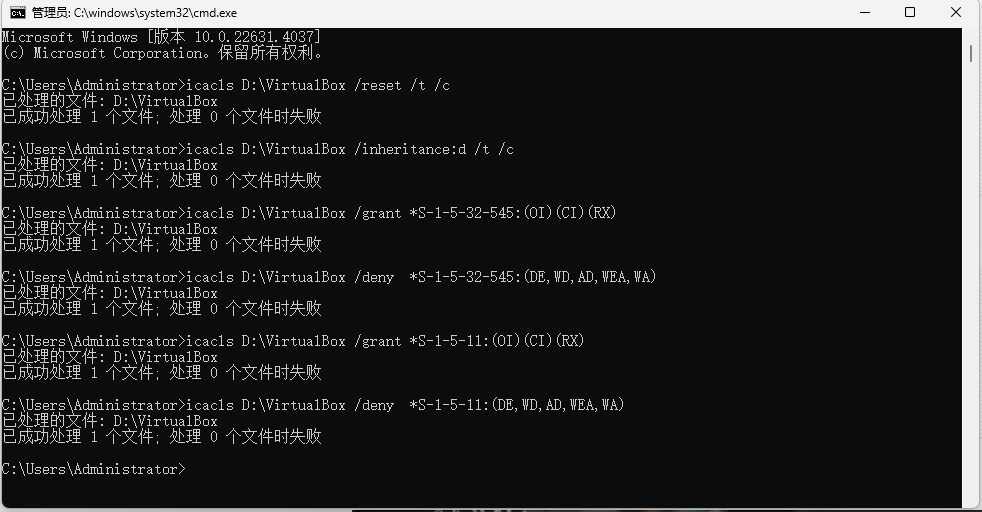
注意事项
- 安装目录,选择根目录下的第一级目录,如果选择多级目录,每级目录都需要替换命令中的
<Directory>进行执行一次; - 命令的执行,需要打开 cmd 命令提示符,不要使用 PowerShell。
主机无法访问虚拟机的网络
虚拟机系统安装的是 centos7, 安装方式的 Gxxx 桌面
参考一下这篇: https://blog.51cto.com/u_16099219/13003639
管理 → 工具 → 网络管理器
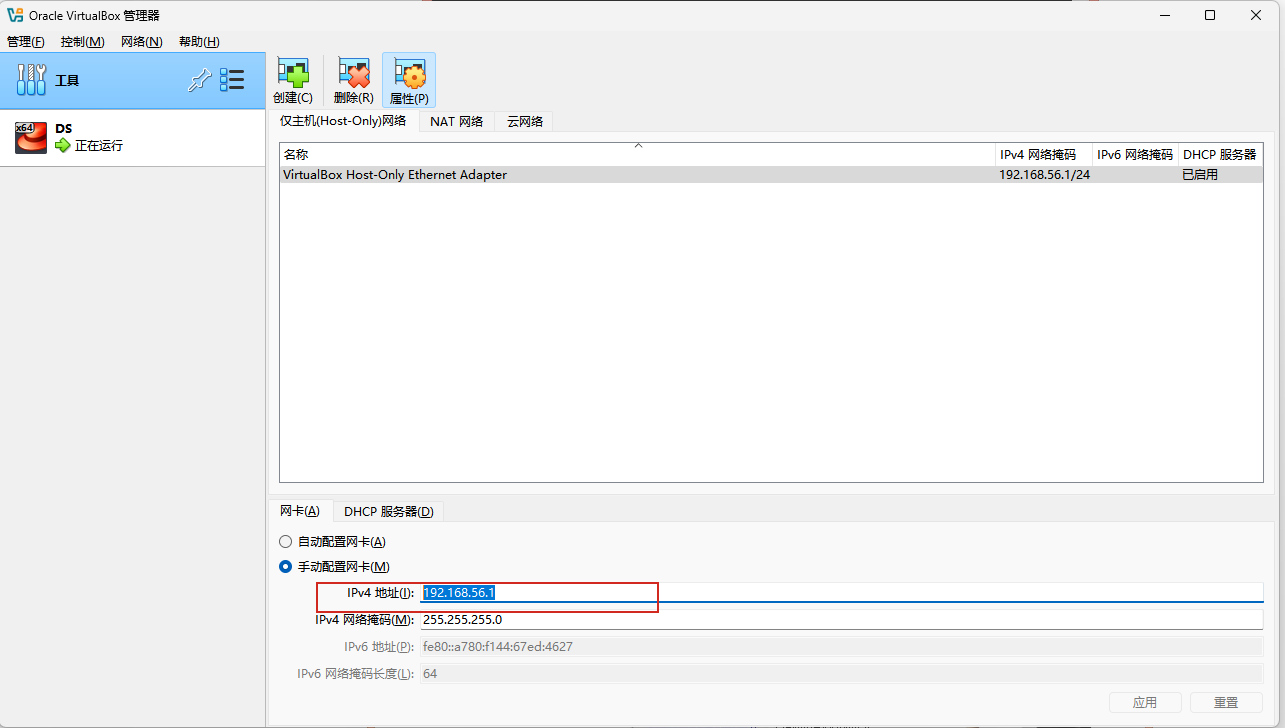
跟上面没关系,忽略上面
虚拟机 → 设置 → 网络,然后进入到下面的界面
概念说明(后续建议先使用 deepseek 查询内容,不行再找百度"低质内容更多“):
连接方式建议选择以下之一:
桥接网卡:虚拟机将获得与宿主机同网段的独立IP
NAT:虚拟机通过宿主机的IP上网(默认)
Host-Only:仅宿主机与虚拟机之间通信
网络管理器,自己这里选择开两个网卡(虚拟机关机的时候设置)
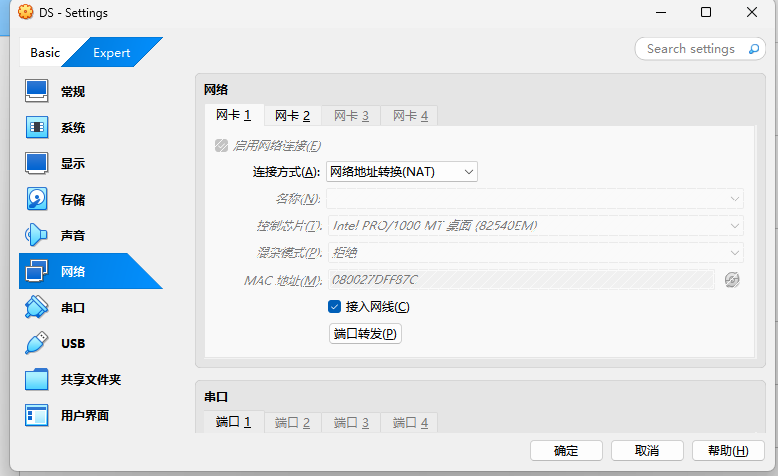
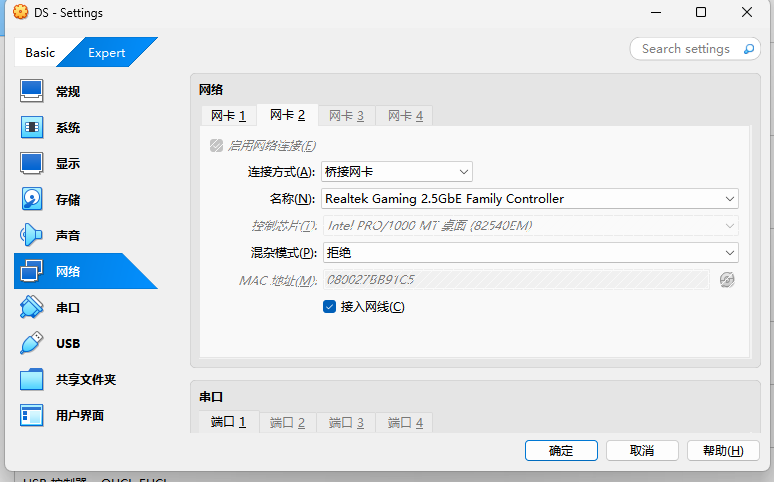
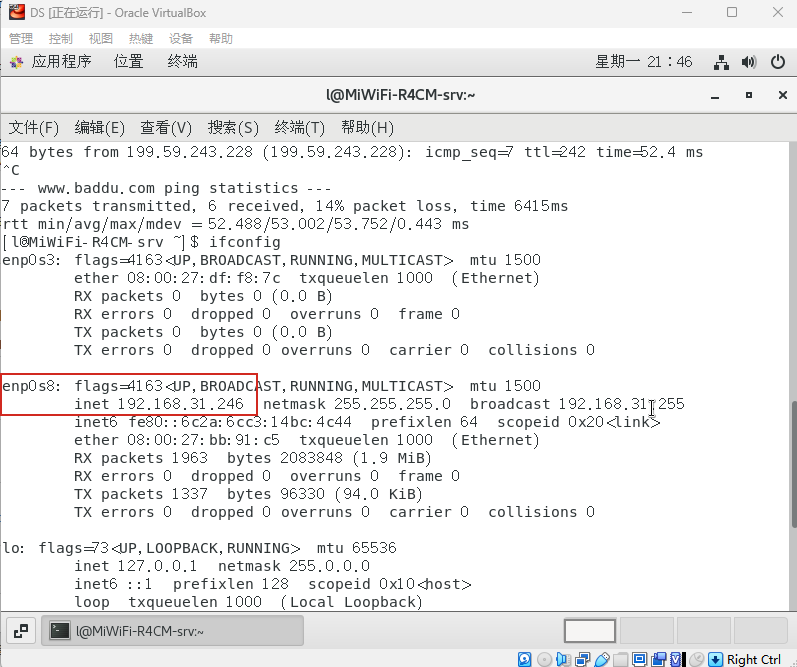
这里自己是能默认访问的,地址选择 enp)s8 的这个地址
防火墙设置
# 查看防火墙状态
systemctl status firewalld

# 临时关闭防火墙(不推荐生产环境)
systemctl stop firewalld

# 或者添加允许的端口
firewall-cmd --permanent --add-port=80/tcp
firewall-cmd --reload
可选
#禁止防火墙开机启动
systemctl disable firewalld
常用命令
退出窗口:alt + 右 ctrl
centos 显示IP地址的命令是
ifconfig网络连接模式
- 桥接模式:虚拟机会像一台独立的真实主机一样,直接连接到你的物理网络。如果物理网络需要手动分配IP(如公司内网),或者有MAC地址绑定,虚拟机可能无法获取IP。
- 检查:确保虚拟机IP地址段和宿主机在同一网段。如果宿主机是
192.168.1.x,虚拟机也应该是。
- 检查:确保虚拟机IP地址段和宿主机在同一网段。如果宿主机是
- NAT模式:虚拟机通过宿主机“共享”一个IP地址上网。这是最不容易出错的默认模式,适合绝大多数上网场景。
- 检查:如果你是单纯为了让虚拟机能上网,优先选择此模式。
- 仅主机模式:虚拟机只能与宿主机及其他使用“仅主机模式”的虚拟机通信,无法连接外网。
- 检查:确认你的需求,如果是要访问互联网,不要选这个模式